Domain ballboy.de kaufen?
Wir ziehen mit dem Projekt
ballboy.de um.
Sind Sie am Kauf der Domain
ballboy.de interessiert?
domain@kv-gmbh.de · 0541-91531010
Domain ballboy.de kaufen?
Wie lautet das Wort "Kontrollkästchen"?
Das Wort "Kontrollkästchen" bezieht sich auf ein kleines Kästchen, das in einer Benutzeroberfläche angezeigt wird und angeklickt werden kann, um eine Option auszuwählen oder abzuwählen. Es wird oft verwendet, um Einstellungen oder Auswahlmöglichkeiten darzustellen. **
Wie erstelle ich in Excel Kontrollkästchen?
Um Kontrollkästchen in Excel zu erstellen, gehe wie folgt vor: Klicke auf die Registerkarte "Entwicklertools" in der Menüleiste. Klicke dann auf das Symbol "Kontrollkästchen" in der Gruppe "Steuerelemente". Klicke auf das Arbeitsblatt, wo du das Kontrollkästchen platzieren möchtest, und ziehe dann die Maus, um die Größe des Kontrollkästchens festzulegen. **

Ähnliche Suchbegriffe für Kontrollkästchen
Top-Angebote
Produkte zum Begriff Kontrollkästchen:
-
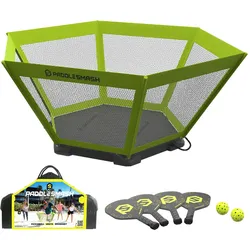
PaddleSmash Outdoor-Ballspiel mit Schlägern (2 - 4 Spieler)Das PaddleSmash Outdoor-Ballspiel mit Schlägern bietet eine aufregende Fusion aus Pickleball und Roundnet, die für ultimativen Spielspass im Freien sorgt. Es ist für 2 bis 4 Spieler geeignet und ideal für den Einsatz im Garten, am Strand oder im Park. Der Aufbau des Spiels ist schnell und unkompliziert, sodass es in weniger als einer Minute spielbereit ist. Das Set umfasst ein faltbares Spielfeld, ein Netz, vier Schläger und zwei Bälle. Das Spielfeld kann zudem als praktischer Tragekoffer verwendet werden, was den Transport erleichtert. Hergestellt aus stabilem und wetterfestem Kunststoff, ist dieses Spiel robust und langlebig, perfekt für alle Outdoor-Aktivitäten. - Fusionsspiel aus Pickleball und Roundnet - Schneller Aufbau in unter einer Minute - Praktisches Tragekoffer-Design - Wetterfester und stabiler Kunststoff.247,00 €*Versand: 0,00 €Sichere Weiterleitung zum Anbieter
-
JTI Roundnet-BallspielRoundnet ist ein dynamisches und aufregendes Teamspiel, das Spieler jeden Alters anspricht und für endlosen Spass sorgt. Es kombiniert die besten Elemente des Volleyballs und des Four-Square-Spiels, indem es die Spieler herausfordert, den Ball ins Netz zu schlagen und gleichzeitig zu verhindern, dass die Gegner ihn fangen. Roundnet eignet sich hervorragend für verschiedene Anlässe, sei es bei Zusammenkünften im Freien, Strandpartys oder im eigenen Garten. Das Spiel fördert nicht nur die körperliche Aktivität, sondern auch den Teamgeist und die soziale Interaktion. Mit seiner Vielseitigkeit und den einfachen Spielregeln ist Roundnet eine ideale Wahl für alle, die nach einer unterhaltsamen und herausfordernden Freizeitbeschäftigung suchen. - Vielseitiges Netz, das auch als Frisbee verwendet werden kann - Inklusive hochwertigem Ball und praktischer Ballpumpe - Geeignet für Spieler ab 3 Jahren - Fördert Teamarbeit und soziale Interaktion.42,11 €*Versand: 0,00 €Sichere Weiterleitung zum Anbieter

-
Wie aktiviere ich Kontrollkästchen in Word?
Um Kontrollkästchen in Word zu aktivieren, musst du zuerst die Registerkarte "Entwicklertools" in der Menüleiste aktivieren. Klicke dazu auf "Datei" > "Optionen" > "Menüband anpassen" und setze ein Häkchen bei "Entwicklertools". Anschließend kannst du auf die Registerkarte "Entwicklertools" klicken und dort das Kontrollkästchen auswählen. Platziere das Kontrollkästchen an der gewünschten Stelle im Dokument und aktiviere es durch Anklicken. Nun kannst du das Kontrollkästchen verwenden, um beispielsweise eine Checkbox in einem Formular zu erstellen. **
-
Wie erstelle ich in Excel Kontrollkästchen?
Um Kontrollkästchen in Excel zu erstellen, musst du zuerst die Entwicklertools aktivieren. Klicke dazu auf "Datei" > "Optionen" > "Menüband anpassen" und aktiviere das Kontrollkästchen neben "Entwicklertools". Kehre dann zum Arbeitsblatt zurück, klicke auf "Entwicklertools" im Menüband und wähle das Kontrollkästchen-Symbol aus. Ziehe dann das Kontrollkästchen auf das Arbeitsblatt, um es zu platzieren. **
-
Warum speichern die Entwicklertools Kontrollkästchen nicht?
Die Entwicklertools sind in erster Linie dazu gedacht, Entwicklern beim Testen und Debuggen von Webseiten zu helfen. Sie bieten Funktionen wie das Überprüfen des HTML-Codes, das Ändern von CSS-Eigenschaften oder das Ausführen von JavaScript. Das Speichern von Kontrollkästchen ist keine Funktion, die in den Entwicklertools standardmäßig enthalten ist. Es liegt also nicht in ihrem Funktionsumfang, Kontrollkästchen zu speichern. **
-
Wo finde ich Kontrollkästchen in Word 2010?
In Word 2010 findest du Kontrollkästchen unter dem Register "Entwicklertools". Um dieses Register anzuzeigen, musst du zuerst auf "Datei" und dann auf "Optionen" klicken. Dort kannst du die Option "Entwicklertools" aktivieren. Sobald das Register angezeigt wird, findest du die Kontrollkästchen in der Gruppe "Steuerelemente". Von dort aus kannst du Kontrollkästchen in dein Dokument einfügen und sie für interaktive Formulare oder Umfragen verwenden. **
Was ist der Fachbegriff für ein Kontrollkästchen?
Der Fachbegriff für ein Kontrollkästchen ist "Checkbox". Es handelt sich dabei um eine grafische Benutzeroberflächenelement, das es dem Benutzer ermöglicht, eine oder mehrere Optionen aus einer Liste auszuwählen. Checkboxen werden häufig in Formularen, Einstellungsmenüs oder Listen verwendet. **
Wie kann ich in Excel ein Kontrollkästchen einfügen?
Um in Excel ein Kontrollkästchen einzufügen, musst du zuerst die Entwicklertools aktivieren. Klicke dazu auf "Datei" > "Optionen" > "Menüband anpassen" und aktiviere das Kontrollkästchen für "Entwicklertools". Anschließend gehst du auf die Registerkarte "Entwicklertools" und wählst dort "Einfügen" aus. Nun kannst du das Kontrollkästchen in deine Excel-Tabelle einfügen, indem du es einfach an der gewünschten Stelle zeichnest. **
Top-Angebote
Produkte zum Begriff Kontrollkästchen:
-
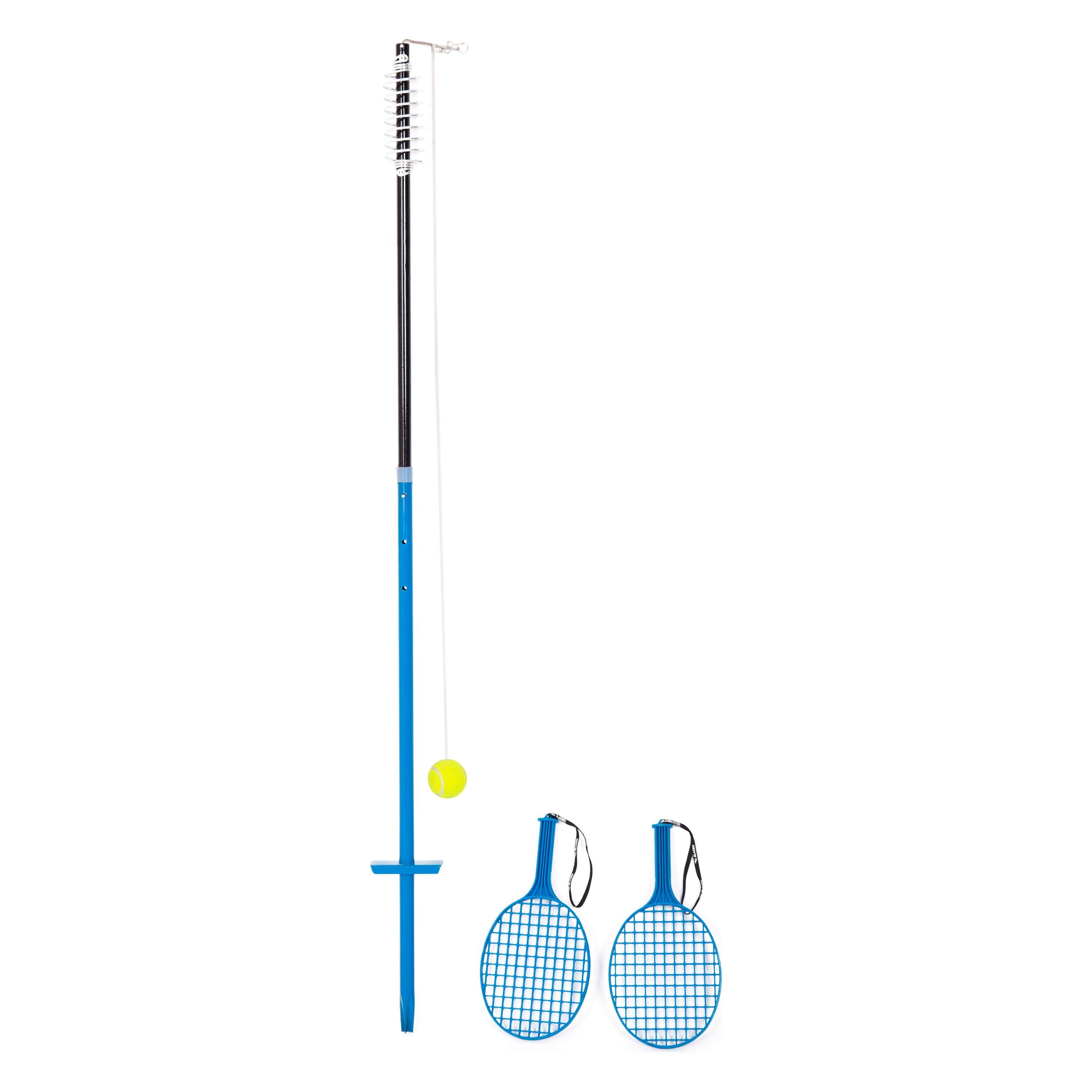
Bex Sport Tether-BallspielBringen Sie den Spass vom Spielplatz in Ihren Garten mit dem coolen klassischen Outdoor-Spiel Tether Ball! Das Spiel besteht aus einer stabilen Metallstange, einem an einer Schnur befestigten Ball und zwei Schlägern. Ziel des Spiels ist es, den Ball mit dem Schläger so zu schlagen, dass er um den Pfosten herumfliegt und gleichzeitig den Gegner daran zu hindern. Die Höhe der Säule lässt sich verstellen und in verschiedenen Höhen bespielen. Der Pfosten verfügt über eine Grundplatte, die ein einfaches Einschlagen in den Boden ermöglicht. Empfohlenes Alter: 7+.30,87 €*Versand: 0,00 €Sichere Weiterleitung zum Anbieter
-
PaddleSmash Outdoor-Ballspiel mit Schlägern (2 - 4 Spieler)Das PaddleSmash Outdoor-Ballspiel mit Schlägern bietet eine aufregende Fusion aus Pickleball und Roundnet, die für ultimativen Spielspass im Freien sorgt. Es ist für 2 bis 4 Spieler geeignet und ideal für den Einsatz im Garten, am Strand oder im Park. Der Aufbau des Spiels ist schnell und unkompliziert, sodass es in weniger als einer Minute spielbereit ist. Das Set umfasst ein faltbares Spielfeld, ein Netz, vier Schläger und zwei Bälle. Das Spielfeld kann zudem als praktischer Tragekoffer verwendet werden, was den Transport erleichtert. Hergestellt aus stabilem und wetterfestem Kunststoff, ist dieses Spiel robust und langlebig, perfekt für alle Outdoor-Aktivitäten. - Fusionsspiel aus Pickleball und Roundnet - Schneller Aufbau in unter einer Minute - Praktisches Tragekoffer-Design - Wetterfester und stabiler Kunststoff.247,00 €*Versand: 0,00 €Sichere Weiterleitung zum Anbieter
-
Wie lautet das Wort "Kontrollkästchen"?
Das Wort "Kontrollkästchen" bezieht sich auf ein kleines Kästchen, das in einer Benutzeroberfläche angezeigt wird und angeklickt werden kann, um eine Option auszuwählen oder abzuwählen. Es wird oft verwendet, um Einstellungen oder Auswahlmöglichkeiten darzustellen. **
-
Wie erstelle ich in Excel Kontrollkästchen?
Um Kontrollkästchen in Excel zu erstellen, gehe wie folgt vor: Klicke auf die Registerkarte "Entwicklertools" in der Menüleiste. Klicke dann auf das Symbol "Kontrollkästchen" in der Gruppe "Steuerelemente". Klicke auf das Arbeitsblatt, wo du das Kontrollkästchen platzieren möchtest, und ziehe dann die Maus, um die Größe des Kontrollkästchens festzulegen. **
-
Wie aktiviere ich Kontrollkästchen in Word?
Um Kontrollkästchen in Word zu aktivieren, musst du zuerst die Registerkarte "Entwicklertools" in der Menüleiste aktivieren. Klicke dazu auf "Datei" > "Optionen" > "Menüband anpassen" und setze ein Häkchen bei "Entwicklertools". Anschließend kannst du auf die Registerkarte "Entwicklertools" klicken und dort das Kontrollkästchen auswählen. Platziere das Kontrollkästchen an der gewünschten Stelle im Dokument und aktiviere es durch Anklicken. Nun kannst du das Kontrollkästchen verwenden, um beispielsweise eine Checkbox in einem Formular zu erstellen. **
-
Wie erstelle ich in Excel Kontrollkästchen?
Um Kontrollkästchen in Excel zu erstellen, musst du zuerst die Entwicklertools aktivieren. Klicke dazu auf "Datei" > "Optionen" > "Menüband anpassen" und aktiviere das Kontrollkästchen neben "Entwicklertools". Kehre dann zum Arbeitsblatt zurück, klicke auf "Entwicklertools" im Menüband und wähle das Kontrollkästchen-Symbol aus. Ziehe dann das Kontrollkästchen auf das Arbeitsblatt, um es zu platzieren. **
Ähnliche Suchbegriffe für Kontrollkästchen
-
JTI Roundnet-BallspielRoundnet ist ein dynamisches und aufregendes Teamspiel, das Spieler jeden Alters anspricht und für endlosen Spass sorgt. Es kombiniert die besten Elemente des Volleyballs und des Four-Square-Spiels, indem es die Spieler herausfordert, den Ball ins Netz zu schlagen und gleichzeitig zu verhindern, dass die Gegner ihn fangen. Roundnet eignet sich hervorragend für verschiedene Anlässe, sei es bei Zusammenkünften im Freien, Strandpartys oder im eigenen Garten. Das Spiel fördert nicht nur die körperliche Aktivität, sondern auch den Teamgeist und die soziale Interaktion. Mit seiner Vielseitigkeit und den einfachen Spielregeln ist Roundnet eine ideale Wahl für alle, die nach einer unterhaltsamen und herausfordernden Freizeitbeschäftigung suchen. - Vielseitiges Netz, das auch als Frisbee verwendet werden kann - Inklusive hochwertigem Ball und praktischer Ballpumpe - Geeignet für Spieler ab 3 Jahren - Fördert Teamarbeit und soziale Interaktion.42,11 €*Versand: 0,00 €Sichere Weiterleitung zum Anbieter
-
Warum speichern die Entwicklertools Kontrollkästchen nicht?
Die Entwicklertools sind in erster Linie dazu gedacht, Entwicklern beim Testen und Debuggen von Webseiten zu helfen. Sie bieten Funktionen wie das Überprüfen des HTML-Codes, das Ändern von CSS-Eigenschaften oder das Ausführen von JavaScript. Das Speichern von Kontrollkästchen ist keine Funktion, die in den Entwicklertools standardmäßig enthalten ist. Es liegt also nicht in ihrem Funktionsumfang, Kontrollkästchen zu speichern. **
-
Wo finde ich Kontrollkästchen in Word 2010?
In Word 2010 findest du Kontrollkästchen unter dem Register "Entwicklertools". Um dieses Register anzuzeigen, musst du zuerst auf "Datei" und dann auf "Optionen" klicken. Dort kannst du die Option "Entwicklertools" aktivieren. Sobald das Register angezeigt wird, findest du die Kontrollkästchen in der Gruppe "Steuerelemente". Von dort aus kannst du Kontrollkästchen in dein Dokument einfügen und sie für interaktive Formulare oder Umfragen verwenden. **
-
Was ist der Fachbegriff für ein Kontrollkästchen?
Der Fachbegriff für ein Kontrollkästchen ist "Checkbox". Es handelt sich dabei um eine grafische Benutzeroberflächenelement, das es dem Benutzer ermöglicht, eine oder mehrere Optionen aus einer Liste auszuwählen. Checkboxen werden häufig in Formularen, Einstellungsmenüs oder Listen verwendet. **
-
Wie kann ich in Excel ein Kontrollkästchen einfügen?
Um in Excel ein Kontrollkästchen einzufügen, musst du zuerst die Entwicklertools aktivieren. Klicke dazu auf "Datei" > "Optionen" > "Menüband anpassen" und aktiviere das Kontrollkästchen für "Entwicklertools". Anschließend gehst du auf die Registerkarte "Entwicklertools" und wählst dort "Einfügen" aus. Nun kannst du das Kontrollkästchen in deine Excel-Tabelle einfügen, indem du es einfach an der gewünschten Stelle zeichnest. **
* Alle Preise verstehen sich inklusive der gesetzlichen Mehrwertsteuer und ggf. zuzüglich Versandkosten. Die Angebotsinformationen basieren auf den Angaben des jeweiligen Shops und werden über automatisierte Prozesse aktualisiert. Eine Aktualisierung in Echtzeit findet nicht statt, so dass es im Einzelfall zu Abweichungen kommen kann. ** Hinweis: Teile dieses Inhalts wurden von KI erstellt.